Краткое руководство для преподавателя
В Moodle преподаватель отвечает за материалы в своём курсе. Часто он также управляет зачислением на курсы и может изменять представление страницы курса. Это краткое руководство знакомит с функциями Moodle тех, кто имеет роль преподавателя.
Настройка курса
Курс — это пространство на сайте Moodle, где преподаватели могут добавлять учебные материалы для своих студентов. У преподавателя может быть несколько курсов, а в одном курсе может быть несколько преподавателей и несколько групп обучающихся. Посмотрите видеоролик Что такое курс?.
По умолчанию обычный преподаватель не может добавить новый курс. Смотрите Добавление нового курса, чтобы узнать, как можно создавать курсы.
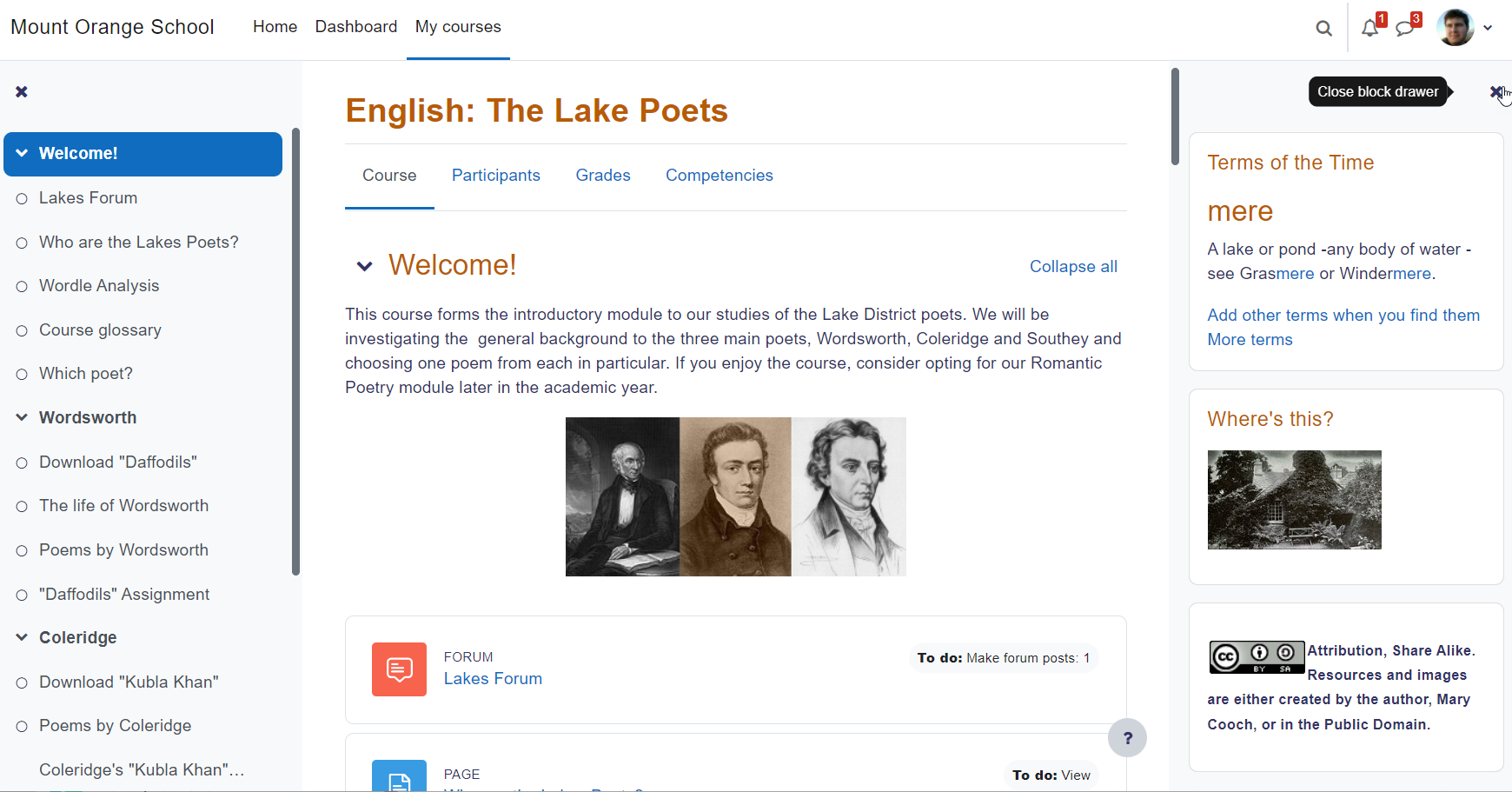
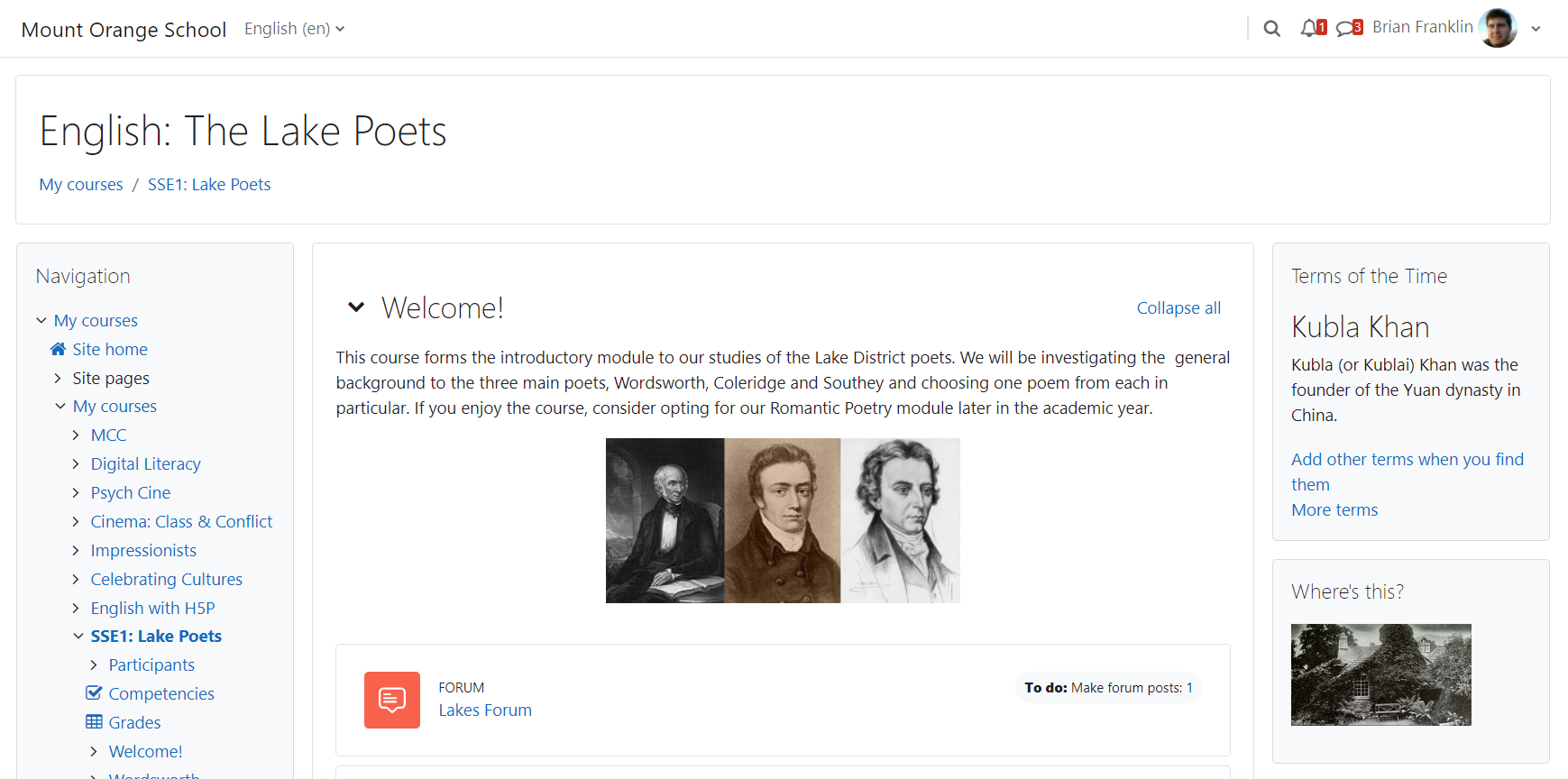
Материалы курса могут отображаться различными способами или «форматами», например, по неделям или по названным темам. Можно показать все разделы сразу или раскрывать их по одному. Смотрите Настройки курса для получения дополнительной информации или смотрите видеоролик Представление курса.
Разделы курса можно переименовать, включив режим редактирования и нажав на значок настроек под названием раздела. Разделы также можно перемещать с помощью перетаскивания, добавлять или удалять, нажав на + или - под нижним разделом. Смотрите Домашнюю страницу курса для получения дополнительной информации.
Вы также можете добавить элементы, известные как «блоки», справа, слева или с обеих сторон центральной учебной области, в зависимости от вашей темы. Для получения дополнительной информации см. Блоки.
Зачисление на курс
Прежде чем учащийся сможет получить доступ к вашему курсу, он должен пройти аутентификацию на сайте, и это ответственность администратора сайта.
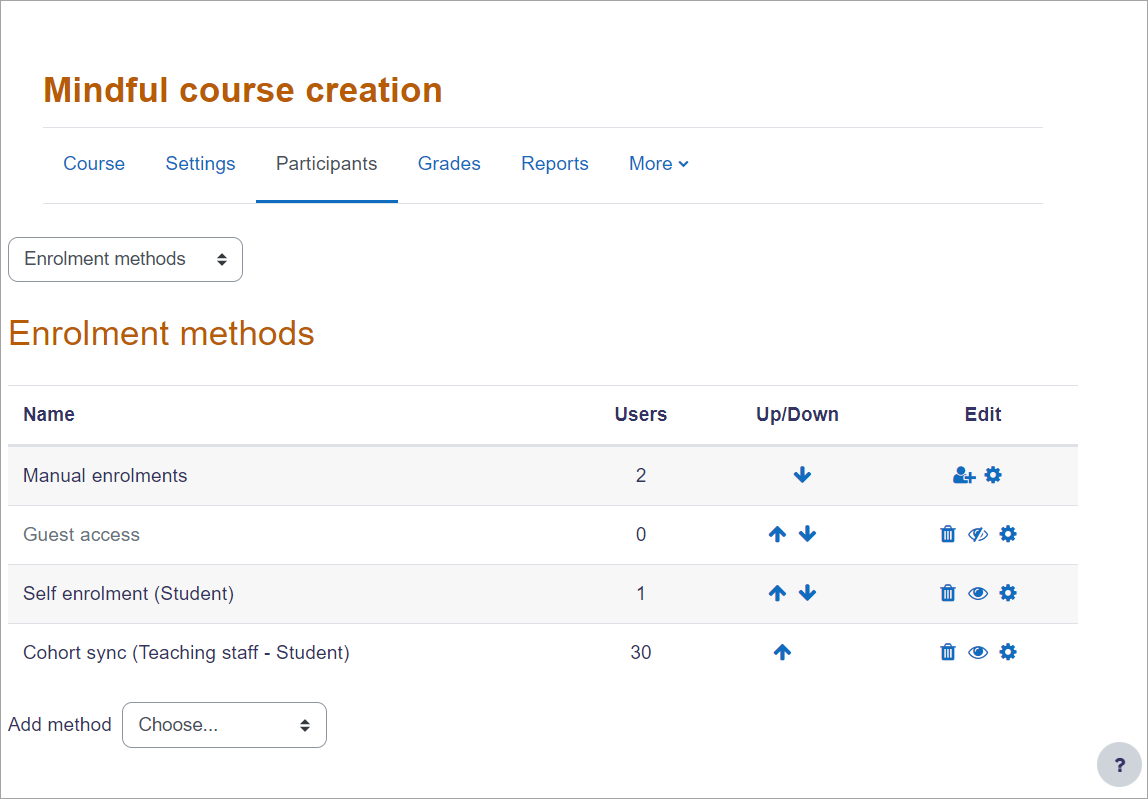
Преподавателю доступны несколько способов зачисления, что доступно, опять же, зависит от администратора сайта. Администратор может зачислять студентов на курс автоматически, или преподаватель может разрешить студентам регистрироваться самостоятельно. Это метод ручного зачисления. Другие варианты можно увидеть в ссылке Способы зачисления и включают самостоятельное зачисление и доступ для гостей. Можно установить кодовое слово, если включено самостоятельное зачисление, чтобы зачислялись только студенты, имеющие это кодовое слово. Видеоролик Предоставление учащимся доступа к курсу содержит дополнительную информацию о зачислении на курс.
Оценка
Каждый курс имеет свой собственный журнал оценок, в котором можно записывать баллы за задания, тесты, семинары по взаимной оценке, уроки с ветвлением, SCORM-элементы курса и учебные ресурсы LTI.
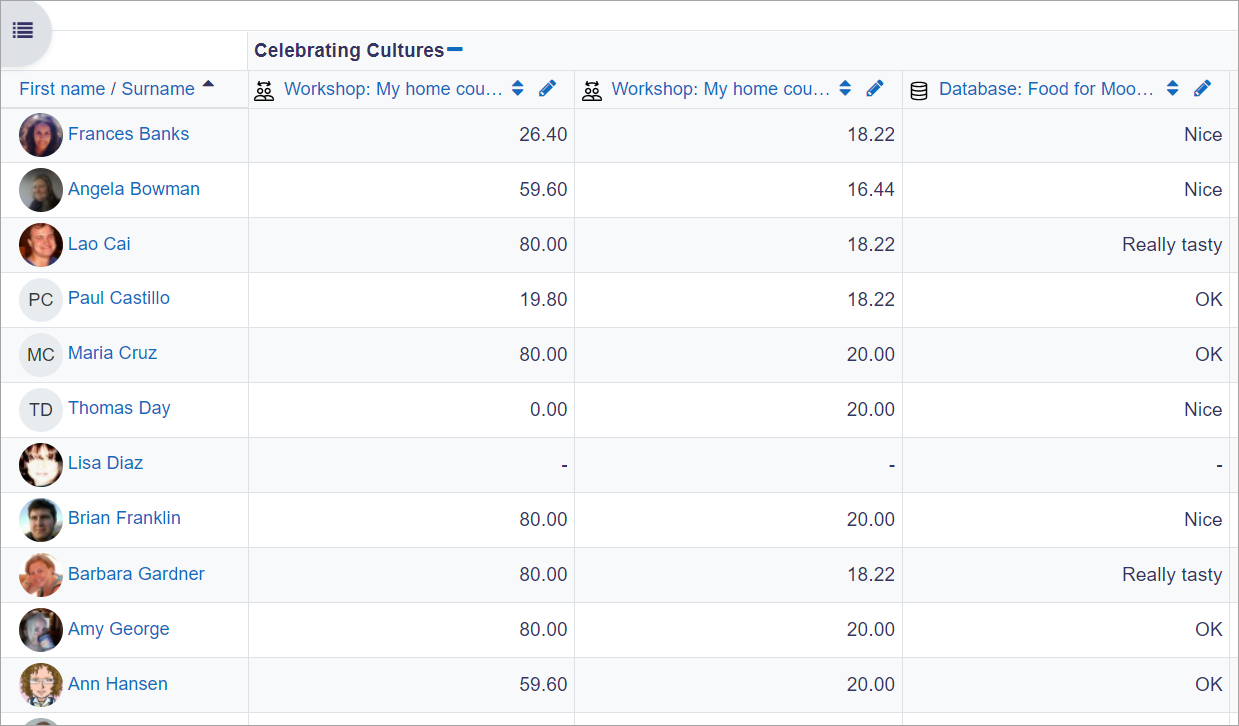
Другие элементы курса, такие как форумы, базы данных и глоссарии, могут иметь включённые оценки, которые также будут отражаться в журнале оценок.
Элементы оценивания можно создать вручную из Навигация по курсу > Оценки > Настройка журнала оценок, нажав «Добавить» справа и выбрав Добавить элемент оценивания. Также возможно импортировать и экспортировать оценки.
Отслеживание прогресса
Если отслеживание выполнения было включено для сайта и в Настройки курса, вы можете затем установить условия выполнения в настройках элемента курса. Кнопка с информацией о необходимом условии выполнения появится справа от элемента курса, и студенту может быть разрешено проверить его вручную, или элемент будет отображаться как выполненный, как только будут выполнены критерии для этого конкретного элемента курса. Индикаторы выполнения (кружки) отображаются в каталоге курса и отражают статус выполнения каждого элемента курса для быстрой проверки.
Эта функция может быть объединена с Завершением курса, чтобы по завершении определённых элементов курса и/или получении оценок курс был отмечен как завершённый.
Значки также могут быть выданы вручную или на основе критериев завершения, чтобы служить мотиватором и записью прогресса в курсе.
Ограничение доступа
Курс может быть настроен на отображение всего содержимого всем пользователям всё время, или он может быть очень ограниченным, отображая определённые элементы в определённое время, для определённых групп или на основе производительности в предыдущих задачах.
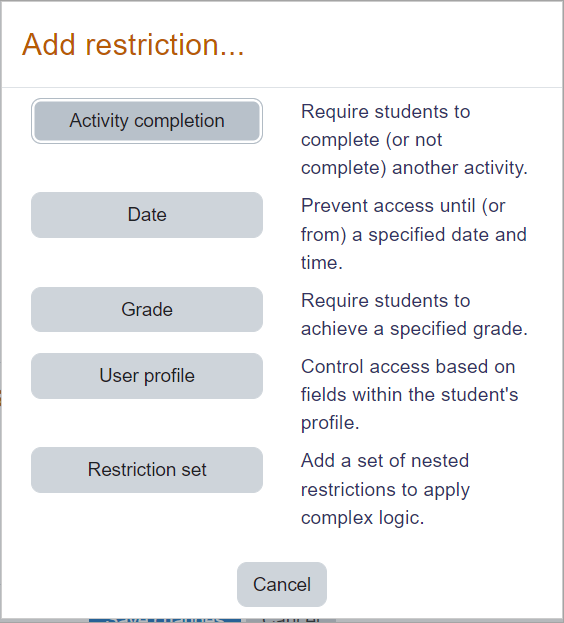
Элементы курса и разделы можно скрыть вручную, используя значок «скрыть», когда включён режим редактирования. Если администратор включил ограничение доступа, то в каждом элементе курса и ресурсе будет отображаться раздел «Ограничение доступа», позволяющий выбрать, как и когда этот элемент будет раскрыт, а также скрыть его полностью или отображать серым цветом с условиями доступа.
См. также
- Moodle - Руководство по инструментам для преподавателей автор Joyce Seitzinger, адаптировано Gavin Henrick